목차
참고: 중국에서는 작동하지 않습니다. 중국에 계신 경우 MacOS 또는 Windows용 12VPX 앱을 사용하세요.
시스템 요구 사항
- Google Chrome 브라우저
- 또는 Chrome 호환 브라우저(Chromebook, Brave Browser, Dissenter 등)
- macOS 10.12.1 이상, Windows XP SP3 이상, Ubuntu 16.04 이상
Chrome 웹 스토어를 이용한 확장 프로그램 설치
- Chrome 웹 스토어를 통해 설치하세요.
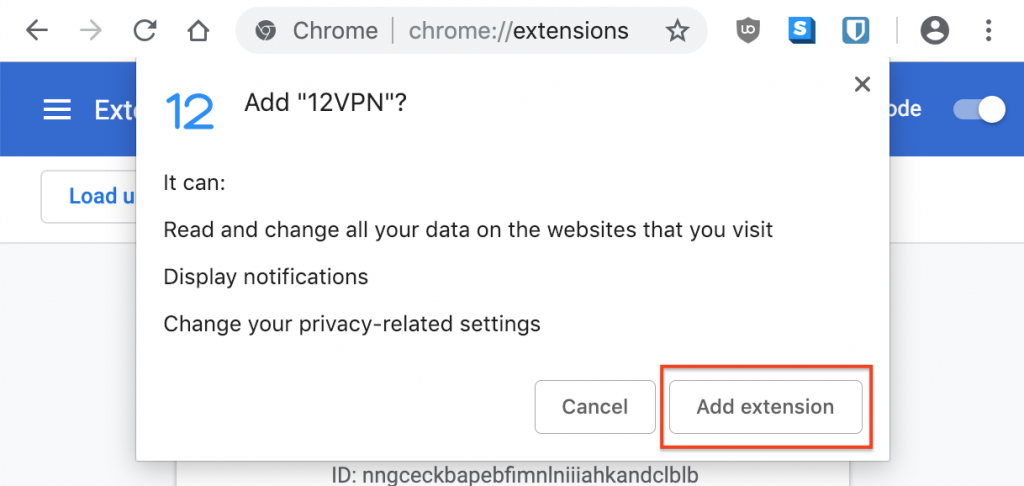
Chrome 웹 스토어에서 12VPX Chrome 확장 프로그램을 설치하세요. 설치 확인을 요청하는 팝업이 나타납니다:
Chrome 웹 스토어 없이 확장 프로그램 설치
Chrome 웹 스토어에 접속할 수 없는 경우 아래 단계를 따라 수동으로 설치하세요.
최신 Chrome 버전은 이 절차에 매우 엄격합니다. 정확히 따라야 합니다.
- 12vpx.crx를 다운로드하여 디스크에 저장하세요. Chrome에서 직접 열지 마세요.
- Chrome 확장 프로그램 화면으로 이동하세요: chrome://extensions. (이 특수 링크는 Chrome에서 클릭 가능한 링크로 제공되지 않습니다.)
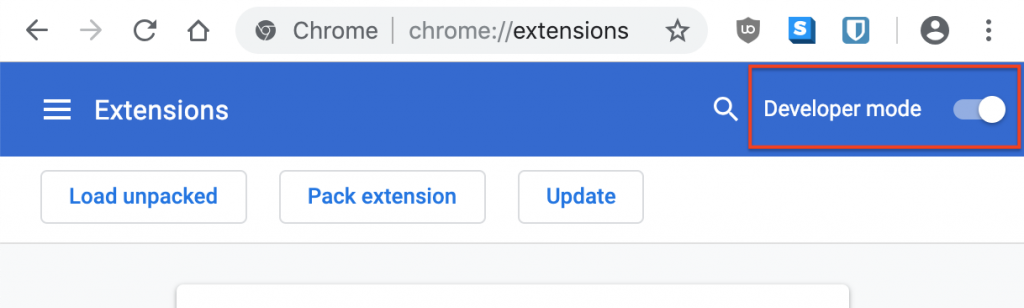
- chrome://extensions 우측 상단의 개발자 모드를 활성화하세요.
- 디스크에서 12vpn.crx 파일을 chrome://extensions 페이지로 드래그 앤 드롭하세요. 확장 프로그램 화면 위에 파일을 드래그하면 아래 스크린샷처럼 설치하려면 드롭하세요 메시지가 표시됩니다.
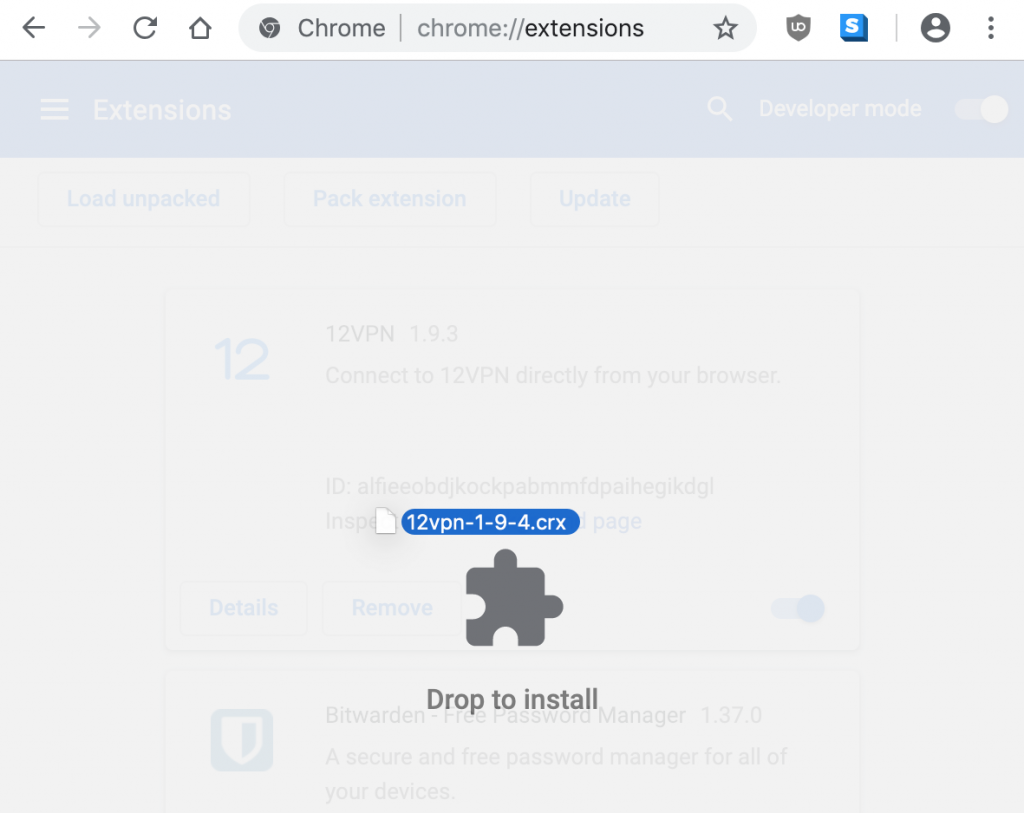
- 설치하려면 드롭하세요 메시지가 나타나지 않으면 개발자 모드가 완전히 활성화되지 않은 것입니다. (Chrome의 버그입니다.) chrome://extensions 화면을 닫았다가 다시 열어 시도하세요.
- 확장 프로그램 추가 버튼을 클릭하여 설치를 완료하세요.
로그인
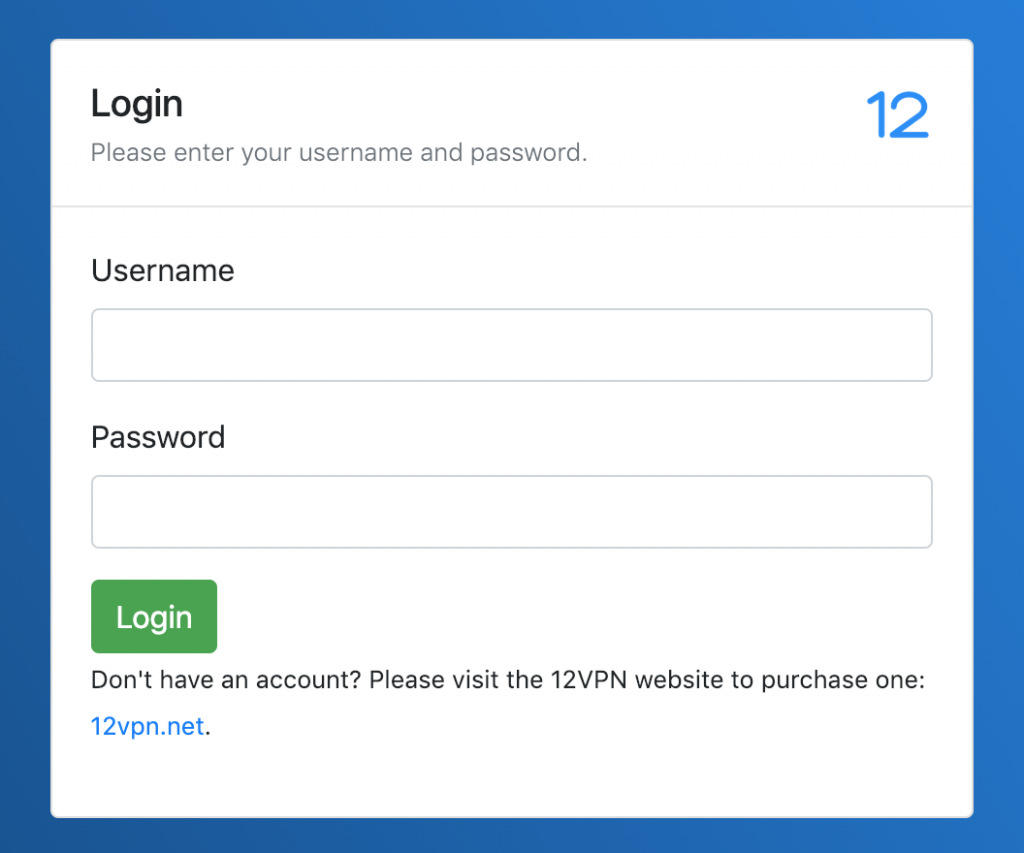
12VPX Chrome 확장 프로그램의 로그인 화면이 나타납니다. 12VPX 사용자 이름과 비밀번호를 입력한 후 로그인을 클릭하세요.
VPN 연결
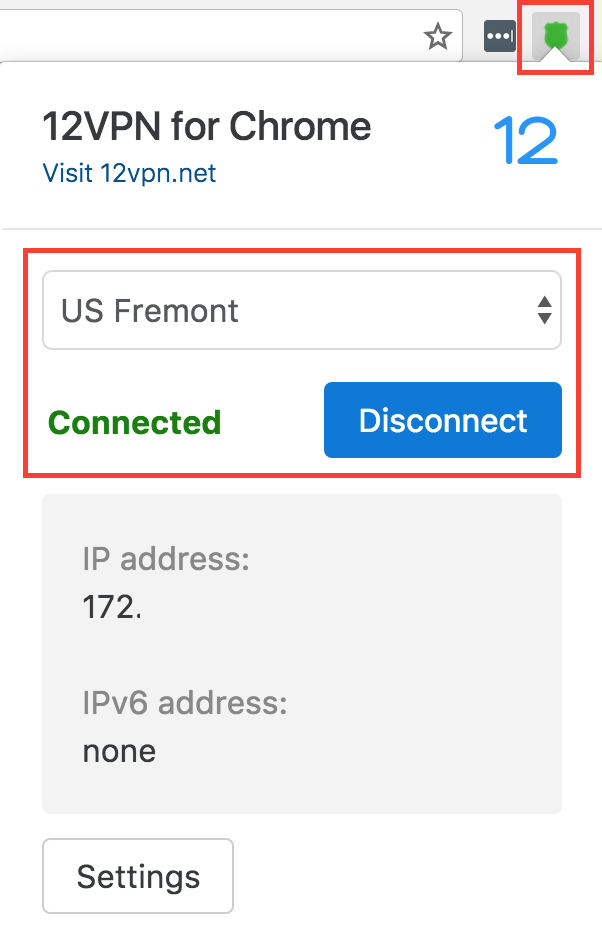
12VPX 액션 버튼을 클릭하고 서버를 선택하세요. 필요에 따라 VPN을 연결하거나 연결 해제할 수 있습니다.
예외 사항
테스트 목적으로 이 플러그인은 VPX에서 두 개의 웹사이트를 제외합니다:
- whatismyip.org
- whatismyipaddress.com
이 두 웹사이트는 플러그인이 활성화된 상태에서도 실제 IP를 표시합니다.